很多普通家庭用户在日常使用VPN的过程中,偶尔会遇到开启VPN后WiFi上网体验下降的问题,不少人会直接把问题归因为VPN干扰了家庭WiFi信号,甚至为了规避问题刻意调整路由器的各类参数,反而引发更多网络故障。本文围绕VPN与家庭WiFi信号:关系说明展开,从底层原理、实际场景、排查方法和误区避坑几个维度,把二者的真实关联讲清楚,帮用户不用盲目调整配置就能定位实际问题。
首先厘清:VPN本身不直接干扰WiFi无线信号
WiFi信号是路由器发射的特定频段无线电磁波,依靠硬件射频模块向外传输,而VPN是运行在用户设备系统里的网络加密转发服务,本身不会发射任何无线信号,既不会挤占WiFi的物理信道资源,也不会干扰路由器的射频发射功能,不存在直接破坏WiFi信号强度的可能性。
很多用户的常见误区,就是把VPN使用期间出现的WiFi卡顿直接归因为信号变差,本质上是混淆了「无线信号物理强度」和「端到端网络传输质量」两个完全不同的概念,hiomom哪怕VPN跑满当前可用带宽,你的手机或者电脑上显示的WiFi信号格数也不会出现任何衰减,二者在物理层面没有直接的互相干扰机制。
VPN间接影响WiFi使用体验的两类实际场景
第一类常见场景是VPN加密转发占用了家庭宽带的可用带宽,家庭WiFi下的所有设备共享同一条入户宽带的上下行资源,当VPN持续进行大流量加密传输的时候,会挤占其他连接在WiFi下的设备的可用带宽,其他设备刷网页、看视频的时候就会觉得加载慢,不少用户会误以为是WiFi信号变弱导致的,这种情况你把VPN断开立刻就能恢复,和无线信号本身没有任何关系。
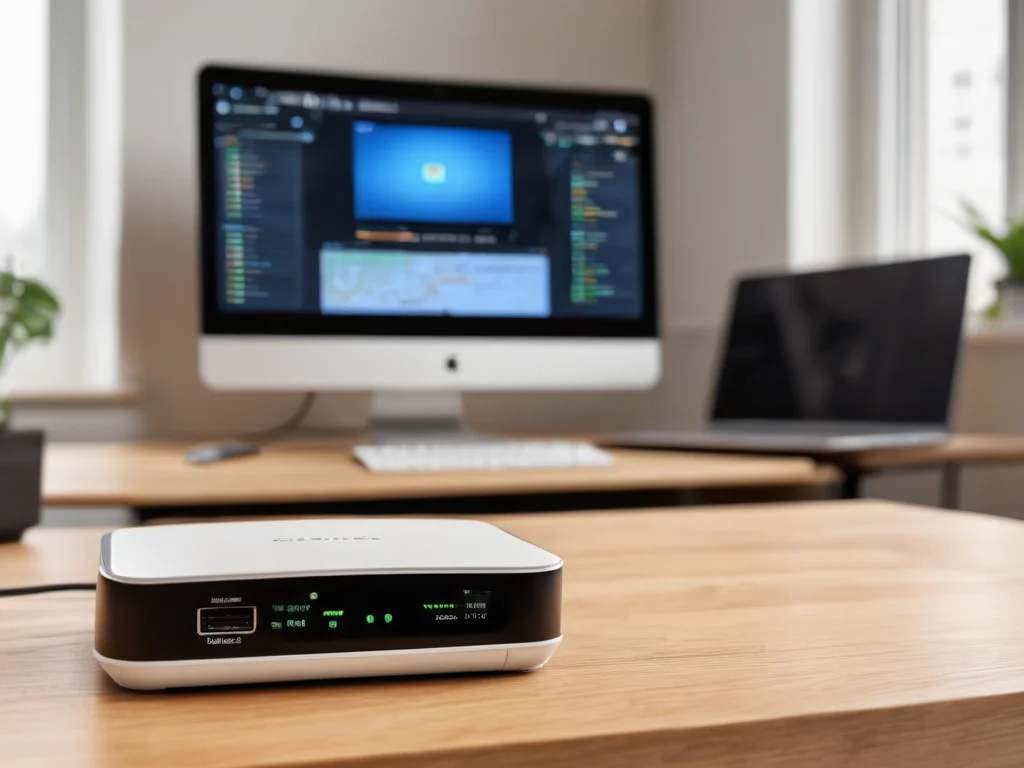
普通家庭日常上网场景,直观展现WiFi物理信号与VPN传输的不同运行逻辑
第二类偶发场景是VPN客户端的虚拟网卡和设备无线驱动存在兼容冲突,部分老旧设备的无线网卡驱动适配性不足,VPN客户端为了实现全流量代理会新增虚拟网络组件,少数情况下会和原有无线驱动出现资源抢占,可能会短暂出现WiFi连接断连、重新握手的情况,这种故障的表现是WiFi图标直接消失或者提示无法连接,不是信号强度下降,属于设备适配层面的小概率问题,不是所有用户都会遇到。
遇到关联故障的分步排查方法
如果你开启VPN之后明显觉得WiFi使用异常,第一步先做信号校验,把VPN保持连接的状态,站在路由器旁边查看设备显示的WiFi信号格数,同时用系统自带的网络诊断工具查看无线信号的接收强度,如果强度和没开VPN的时候完全一致,就可以直接排除物理信号被影响的可能,不需要再调整路由器的天线位置或者摆放位置。
第二步做带宽占用排查,登录家庭路由器的管理后台,查看当前所有连接设备的实时流量统计,看运行VPN的设备是不是占用了大部分的上下行带宽,如果是就可以通过路由器自带的QoS限速功能,给VPN进程分配合理的带宽额度,避免挤占其他设备的网络资源,调整之后其他WiFi设备的上网体验就能恢复正常。
第三步做适配性排查,如果前面两步都确认没有问题,还是频繁出现WiFi断连的情况,可以尝试更新无线网卡的官方驱动,或者更换其他合规的VPN服务客户端,排除虚拟网卡和硬件驱动的兼容冲突问题,这类问题不需要修改路由器的任何配置,只需要调整终端设备的软件环境就能解决。
日常使用的常见误区避坑
不要为了降低VPN的传输损耗,hiomom随意修改路由器的WiFi发射功率参数,很多非官方教程说把功率拉满就能抵消VPN的影响,实际上过高的发射功率反而会导致无线信号失真,覆盖范围和传输稳定性都会下降,完全是没必要的多余操作。
也不要相信所谓的VPN专属WiFi信道优化方案,VPN本身不干扰信道,信道拥堵大多是周边邻居的WiFi信号同频干扰导致的,定期手动切换路由器的信道就能解决,和VPN使用没有直接关联,不需要为了VPN单独调整信道参数。
如果你只是日常用VPN访问合规的外部网络服务,不需要对家庭WiFi的硬件配置做任何额外调整,保持路由器的默认出厂设置,就足以支撑正常的VPN加密转发需求,网络加速器不需要额外采购硬件或者修改底层配置,避免不必要的操作引发新的网络故障。